이름만 봐서는 뭔지 모릅니다
memo_a.md memo_b.md 회의메모_날짜없음.md
summary_old.md draft_final.md report_misc.md
list_materials.csv list_items.csv list_unknown.csv
notice.md read_later.txt draft_note.md
내 PC의 파일이 실제로 움직일 수 있는 실습입니다. 사본을 만들고, 그 폴더만 연결하고, 실행 전에 계획표를 받아 확인합니다.
지금까지는 결과가 화면에 나왔습니다. 이번에는 내 PC의 파일이 실제로 움직일 수 있는 실습입니다. 그래서 순서가 다릅니다.
④에서 ⑥으로 건너뛰지 않는 것이 이 단원의 전부입니다.
memo_a.md memo_b.md 회의메모_날짜없음.md
summary_old.md draft_final.md report_misc.md
list_materials.csv list_items.csv list_unknown.csv
notice.md read_later.txt draft_note.md
memo_a.md → 2026-05-02_회의록_자료모임_01.md
memo_b.md → 2026-05-02_회의록_자료모임_02.md
회의메모_날짜없음.md → 날짜미상_회의록_다음모임.md
… 12행 모두. 이름이 겹치는 두 건은 번호로 구분합니다
기준표: 파일정리_기준표_12건.csv폴더를 연결한다는 것은 그 폴더 안을 읽고 쓸 수 있게 문을 열어 주는 것입니다. 문을 얼마나 크게 여는지는 여러분이 정합니다.
| 구분 | 무엇인가 | 오늘 우리가 하는 선택 |
|---|---|---|
| 연결 범위 | 작업 폴더로 고른 폴더. 그 안의 파일이 대상이 됩니다 | 수업용 사본 폴더 하나만 고릅니다 |
| 읽기 | 파일 내용을 보는 것 | 계획을 만들려면 필요합니다 |
| 쓰기 | 파일을 만들고 이름을 바꾸고 옮기고 지우는 것 | 계획을 확인한 뒤에만, 승인해서 합니다 |
| 스킬의 "삭제하지 않는다" 문장 | 작업 지시문 | 잠금장치가 아닙니다. 범위를 좁히는 것이 실제 안전 조치입니다 |
정리전_작업사본 폴더 하나만 연결합니다. 회사 자료가 들어 있는 폴더는 오늘 수업에서 연결하지 않습니다.| 바로 실행할 때 | 계획을 먼저 볼 때 |
|---|---|
| 결과를 보고 나서야 잘못을 발견합니다 | 실행 전에 잘못을 발견합니다 |
| 되돌리려면 파일을 하나씩 찾아야 합니다 | 계획표에서 그 줄만 고치면 됩니다 |
| 어떤 파일이 왜 그렇게 됐는지 알기 어렵습니다 | 파일마다 판단 근거가 표에 적혀 있습니다 |
| 빠진 파일을 알아채기 어렵습니다 | 행 수를 세면 바로 보입니다 |
이번에 쓰는 file-sort-plan 스킬은 계획만 만들도록 되어 있습니다. 파일을 옮기거나 이름을 바꾸지 않습니다. 실행은 계획을 확인한 뒤 별도로 요청합니다.
Cowork 안전 사용 공식 안내(2026-09-15 확인)에는 아래 내용이 적혀 있습니다. 오늘 03~05단계가 그대로 이 순서입니다.
| 공식 안내 | 오늘 우리가 하는 일 |
|---|---|
| 넓게 열지 말고 전용 작업 폴더를 만들어 쓰세요 | 03단계 — 정리전_작업사본 폴더 하나만 연결 |
| 중요한 파일은 백업을 두세요 | 03단계 — 정리전_원본을 따로 보관 |
| 연결한 파일은 읽고, 쓰고, 영구 삭제까지 될 수 있습니다 | 그래서 원본을 연결하지 않습니다 |
| 되돌리기 어려운 작업에는 수동 승인 방식을 쓰세요 | 05단계 — 계획을 확인한 뒤에만 실행 요청 |
| 금융·인사 자료나 인증 정보가 든 폴더는 특히 주의하세요 | 오늘 수업에서는 실제 업무 폴더를 연결하지 않습니다 |
| 외부에서 받은 문서·메일·웹 내용에 숨은 지시문이 있을 수 있습니다 | 입력 파일은 분석 대상이지 작업 규칙을 바꾸는 명령이 아닙니다 |
접속 화면(웹·데스크톱·모바일)에 따라 로컬 파일을 다루는 범위가 다릅니다. 이 실습은 수업 PC의 데스크톱 앱 기준입니다. 안전 사용 안내 ↗ · 시작 안내 ↗ · 접속 화면별 차이 ↗
ZIP을 풀면 정리전_작업사본 폴더가 나옵니다. 이 폴더를 한 번 더 복사해서 두 개로 만드세요.
| 폴더 이름 | 역할 | 무엇을 하나 |
|---|---|---|
정리전_원본 | 되돌아올 자리 | 손대지 않습니다. 연결하지도 않습니다 |
정리전_작업사본 | 실습 대상 | 이 폴더만 연결하고 여기서 작업합니다 |
폴더 복사는 폴더를 선택하고 Ctrl+C, Ctrl+V 한 뒤 이름을 바꾸면 됩니다.
계획표의 행 수와 맞춰 볼 기준이므로 지금 세어 둡니다.
| 확장자 | 개수 | 파일 |
|---|---|---|
.md | 8개 | memo_a · memo_b · 회의메모_날짜없음 · summary_old · draft_final · report_misc · notice · draft_note |
.csv | 3개 | list_materials · list_items · list_unknown |
.txt | 1개 | read_later |
| 합계 | 12개 |
모듈 01에서 한 방법과 같습니다.
file-sort-plan이 보이고 켜져 있습니다. 설명에 "실제 이동·삭제 없이"라는 말이 들어 있습니다.Claude 데스크톱 앱에서 새로 생성(Ctrl+N)을 누르면 입력창 아래에 채팅 / Cowork 전환과 연결 폴더 칩이 보입니다. Cowork를 고른 뒤 폴더 칩을 누르면 목록이 열리고, 맨 아래 폴더 추가로 정리전_작업사본을 고릅니다.
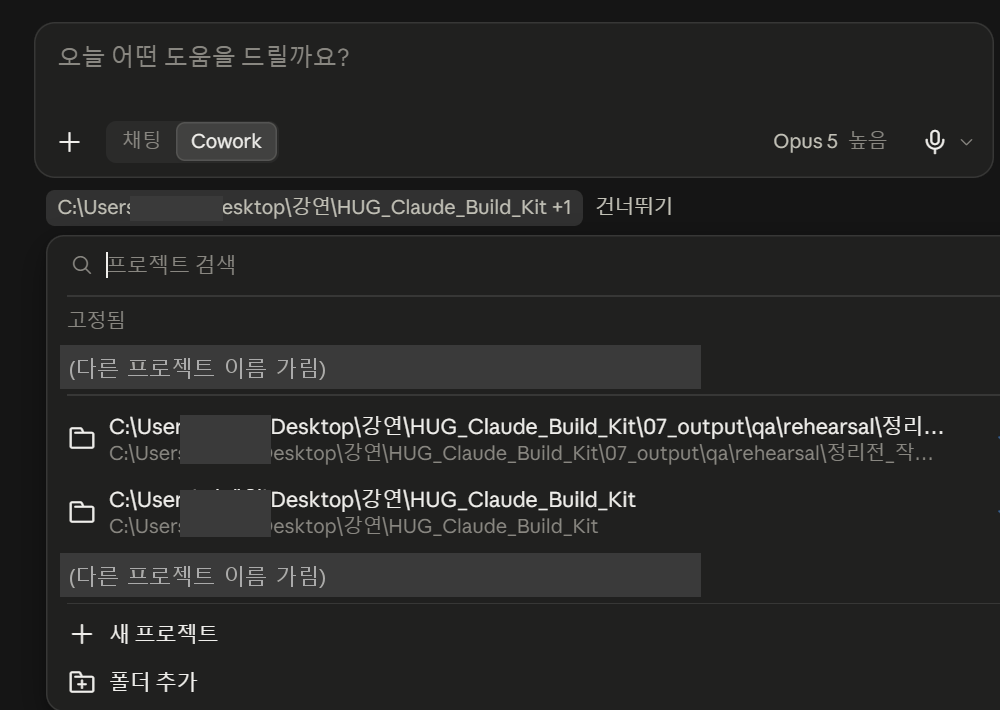
정리전_작업사본으로 끝나는 경로 하나만 보입니다. +1이 없어야 하고, 상위 폴더나 바탕화면이 아니어야 합니다. 경로가 길면 칩 안에서 잘려 보일 수 있으니, 칩을 다시 눌러 목록에서 전체 경로를 확인하세요.첫 요청을 보내는 순간 아래와 같은 폴더 접근 허용 창이 뜹니다. 여기가 "연결"의 실제 의미가 적힌 곳입니다.
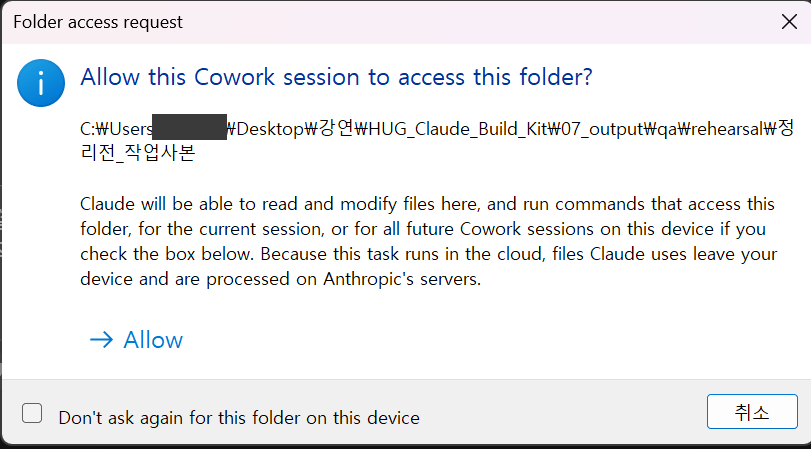
정리전_작업사본으로 끝나는지 읽고 Allow를 누릅니다. 수업에서는 "Don't ask again"에 체크하지 않습니다 — 매번 경로를 읽는 것이 안전 절차입니다.화면은 2026-09-15 데스크톱 앱(한국어 설정) 기준입니다. 버전에 따라 버튼 이름이 다를 수 있으며, 다르면 강사가 실제 화면으로 안내합니다.
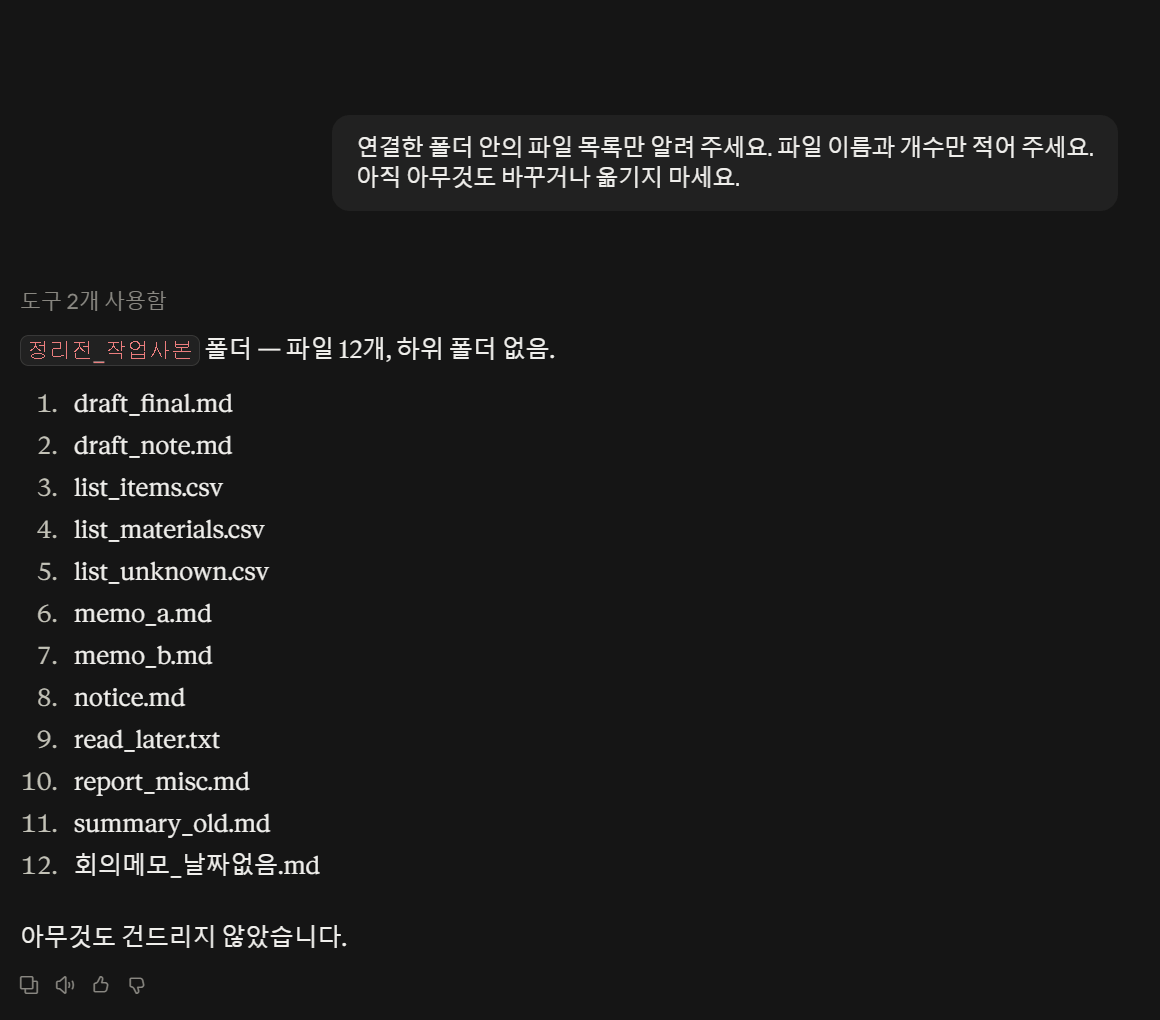
바로 정리를 시키지 않습니다. 연결 범위 안에 무엇이 있는지 먼저 확인합니다.
연결한 폴더 안의 파일 목록만 알려 주세요. 파일 이름과 개수만 적어 주세요.
아직 아무것도 바꾸거나 옮기지 마세요.
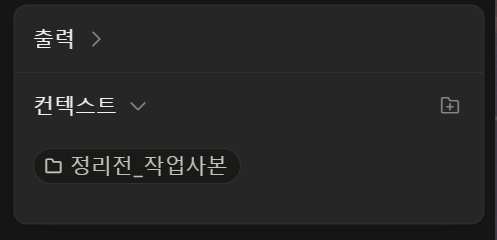
file-sort-plan 스킬을 사용해 연결한 폴더의 파일 12개에 대한 정리 계획표를 만들어 주세요.

- 표의 열: 현재 파일명 / 종류 / 날짜 근거 / 제안 파일명 / 제안 폴더 / 확인 사항
- 12개 파일이 모두 한 행씩 나와야 합니다.
- 문서 안에 날짜가 없으면 날짜미상으로 표시하고, 파일 수정일을 문서 날짜로 쓰지 마세요.
- 제안 이름이 겹치면 번호를 붙여 구분하고, 어느 쪽도 삭제 대상으로 제안하지 마세요.
- 아직 파일을 옮기거나 이름을 바꾸지 마세요. 계획만 보여 주세요.
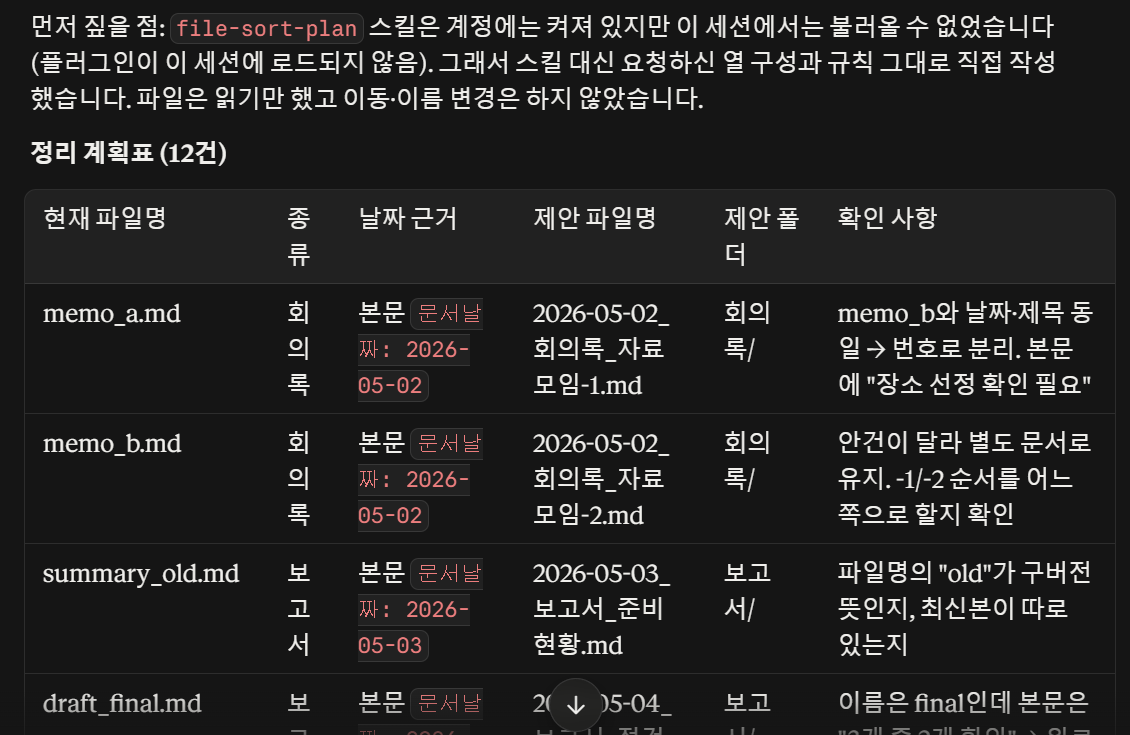
memo_a.md·memo_b.md가 -1·-2로 나뉘어 있습니다. 표 위의 첫 문단에 주목하세요 — 이 리허설에서는 세션을 연 뒤에 스킬을 등록해서 Claude가 "이 세션에서는 스킬을 불러올 수 없었다"고 알리고 규칙만으로 작성했습니다. 스킬을 먼저 등록하고 새 세션을 여세요.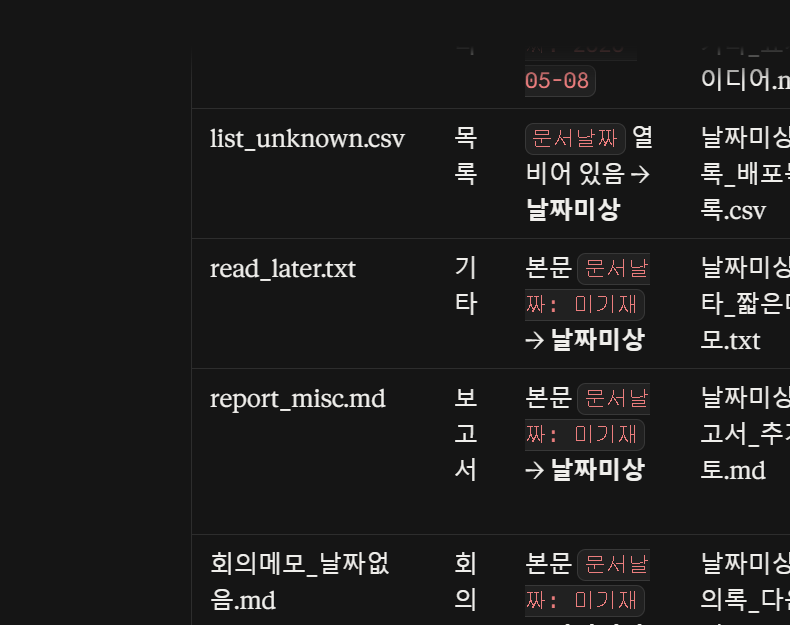
-1/-2)와 하위 폴더 이름은 기준표(_01/_02)와 달라도 됩니다.표를 받으면 바로 승인하지 말고 아래를 확인합니다.
| 확인 항목 | 통과 기준 | 틀리면 |
|---|---|---|
| ① 행 수 | 12행. 스킬이 만든 보고서는 입력 수에 넣지 않습니다 | 빠진 파일을 찾아 다시 요청 |
| ② 이름 충돌 | memo_a.md와 memo_b.md가 _01 / _02로 구분됨 | 하나를 중복·삭제로 제안했다면 반드시 고쳐야 합니다 |
| ③ 날짜미상 | 4건이 날짜미상으로 시작 (회의메모_날짜없음 · report_misc · list_unknown · read_later) | 수정일이 날짜로 들어갔는지 확인 |
| ④ 확장자 | .csv는 .csv로, .txt는 .txt로 유지 | 확장자가 바뀌면 파일이 안 열립니다 |
memo_a.md와 memo_b.md는 종류·날짜·제목이 모두 같아서 제안 이름이 겹칩니다. 하지만 내용은 다릅니다. 열어 보면 하나는 장소 선정, 하나는 표지 문구 검토입니다. 이름이 같다고 같은 파일이 아닙니다.기준표는 수업용 비교 기준입니다. 표현이 달라도 되지만 날짜·폴더·충돌 처리는 같아야 합니다. 폴더는 회의록 3 · 보고서 3 · 목록 3 · 기타 3으로 나뉩니다.
계획 단계에서 고치는 것이 실행한 뒤 되돌리는 것보다 훨씬 쉽습니다.
이번에는 "날짜미상" 파일을 따로 모으도록 규칙을 바꿔 봅니다. 입력은 그대로 12개입니다.
방금 계획에서 규칙 하나만 바꿔 다시 만들어 주세요.
날짜가 확인되지 않은 파일은 종류별 폴더 대신 "날짜확인필요" 폴더로 보내 주세요.
나머지 규칙(이름 형식, 충돌 번호, 확장자 유지)은 그대로 둡니다.
바뀐 행이 몇 개인지도 알려 주세요.
날짜미상_종류_제목.확장자)은 그대로입니다.두 계획 중 하나를 고르세요. 어느 쪽이든 괜찮습니다. 중요한 것은 내가 보고 골랐다는 사실입니다.
방금 확인한 계획대로 연결한 폴더 안에서 파일 이름을 바꾸고 폴더로 옮겨 주세요.

- 원본 파일을 삭제하지 마세요. 이름 변경과 이동만 합니다.
- 계획표에 없는 파일은 건드리지 마세요.
- 이름이 겹치는 두 파일은 덮어쓰지 말고 번호로 구분해 주세요.
- 끝나면 무엇을 어디로 옮겼는지 목록으로 알려 주세요.
정리전_원본은 연결하지 않았으므로 그대로 남아 있어야 합니다.채팅의 변경 목록만 보지 않습니다. Windows 탐색기로 폴더를 열어 보세요.
| 확인할 것 | 통과 기준 |
|---|---|
| 총 파일 수 | 하위 폴더를 다 합쳐 12개. 늘거나 줄지 않았습니다 |
| 이름 충돌 두 건 | ..._자료모임_01.md와 ..._자료모임_02.md가 둘 다 있습니다 |
| 두 파일의 내용 | 열어 보면 하나는 장소 선정, 하나는 표지 문구 — 서로 다릅니다 |
| 날짜미상 4건 | 이름이 날짜미상_으로 시작합니다 |
| 확장자 | .csv 3개, .txt 1개가 그대로입니다 |
| 원본 폴더 | 정리전_원본의 12개가 손대지 않은 그대로입니다 |
앞 묶음은 텍스트와 CSV뿐이었습니다. 이번에는 Word·Excel·PDF·이미지가 섞여 있습니다. 선택 확장
| 파일 | 확장자 | 문서 안의 날짜 |
|---|---|---|
| 안내문_초안.docx | Word | 2026-05-09 |
| 참가자수_집계.xlsx | Excel | 2026-05-10 |
| 표지_시안.png | 이미지 | 없음 |
| 제안서_사본.pdf | 2026-05-11 | |
| 회의메모_추가.md | 텍스트 | 2026-05-09 |
| 자료목록_추가.csv | 표 | 없음 |
file-sort-plan 스킬로 이 폴더의 파일 6개에 대한 정리 계획표를 만들어 주세요.
문서 안에 날짜가 없으면 날짜미상으로 표시하고, 파일 속성의 수정일을 문서 날짜로 쓰지 마세요.
확장자는 그대로 유지해 주세요. 아직 실행하지 말고 계획만 보여 주세요.
표지_시안.png와 자료목록_추가.csv 두 건이 날짜미상입니다.원인 — 상위 폴더나 바탕화면이 연결된 것입니다.
복구 — 입력창 아래 폴더 칩을 눌러 목록을 열고, 넓은 폴더를 클릭해 체크를 풉니다. 칩의 +1이 사라지고 정리전_작업사본만 남아야 합니다. 목록이 12개가 될 때까지 계획 요청을 하지 마세요.
왜 중요한가 — 범위를 확인하지 않고 실행하면 엉뚱한 폴더의 파일 이름이 바뀝니다. 이 확인이 오늘 가장 중요한 안전 절차입니다.
확인할 것 — 어떤 파일이 빠졌는지 찾습니다. 날짜가 없는 파일이나 .txt가 빠지는 경우가 많습니다.
복구 — "빠진 파일 이름을 알려 주고, 12개 모두를 한 행씩 넣어 다시 만들어 주세요"라고 요청합니다.
확인 — 스킬이 만든 보고서 파일이 생겼다면 그것은 입력 12개에 포함하지 않습니다. 입력 수와 생성물 수를 섞지 마세요.
확인할 것 — 두 파일을 메모장으로 열어 보세요. 하나는 "장소 선정은 확인 필요", 다른 하나는 "자료집 표지 문구를 검토했습니다"입니다. 내용이 다릅니다.
복구 — "두 파일은 내용이 다릅니다. 삭제하지 말고 _01, _02로 구분해 주세요"라고 요청합니다.
기억할 점 — 이름이 같아지는 것과 내용이 같은 것은 다릅니다. 내용 중복 판단은 사람이 확인한 뒤에 합니다.
먼저 할 일 — 당황해서 또 실행하지 마세요. 탐색기에서 하위 폴더까지 열어 파일 수를 셉니다. 폴더로 옮겨졌을 뿐일 가능성이 큽니다.
그래도 개수가 모자라면 — 정리전_원본 폴더가 있습니다. 작업 사본을 지우고 원본을 다시 복사해 처음부터 하면 됩니다.
이래서 사본을 만듭니다. 03단계에서 폴더를 두 개로 만든 이유가 이것입니다.
확인할 것 — 요청 문장에 "정리해 주세요"라고만 적지 않았나요? 스킬의 범위는 계획이지만, 사용자가 실행을 요청하면 다른 작업으로 이어질 수 있습니다.
복구 — 원본 폴더에서 다시 복사합니다.
기억할 점 — 스킬에 적힌 "계획만 한다"는 문장은 작업 지시입니다. 실제 변경을 막는 장치는 좁은 연결 범위와 사본입니다. 두 가지를 문장으로 대신할 수 없습니다.
원인 — 세션을 먼저 열고 그 뒤에 file-sort-plan을 등록한 경우입니다. 2026-09-15 리허설에서 같은 문장이 나왔습니다(04단계 계획표 그림의 첫 문단).
복구 — 스킬이 등록·켜짐 상태인지 확인한 뒤 새 세션을 열고 같은 폴더를 연결해 다시 요청합니다.
그래도 진행은 됩니다 — 리허설에서는 스킬 없이도 요청 문장의 규칙만으로 12행 계획표가 나왔고 기준표와 일치했습니다. 다만 수업 목적은 "스킬이 규칙을 대신 기억한다"를 보는 것이므로 새 세션에서 다시 하는 편이 좋습니다.
1. 파일 12개를 정리시켰더니 계획표가 10행으로 나왔습니다. 무엇부터 해야 할까요?
2. 스킬 본문에 "파일을 삭제하지 않는다"고 적혀 있습니다. 이것으로 충분한가요?
3. 이미지 파일에는 문서 안에 날짜가 없습니다. 계획표의 날짜 칸을 어떻게 해야 할까요?